Intro
I have had network problems with 2 computers running windows7 x86 and Avira AntiVir Professional, Internet browsing stops after a while (webpage's load sticks for minutes). I have tracked down the problem and found out the cause.
Solution
The Avira Webguard is not working well on Windows7 32bit (x86), the solution is right click on Avira's tray icon and disable Avira WebGuard.
Notes
We have a lot of windows XP PC/VMs and a bunch of windows7 64bit and WebGuard is running just fine on those machines.
Hope useful & have fun!

mercoledì 27 luglio 2011

mercoledì 20 aprile 2011
Utilizzare più utenti Google contemporaneamente con Google Talk
Piccolo post pillola..
Soluzione
Basta modificare (o creare) un link all'eseguibile Google Talk aggiungendo il parametro nomutex. Es:
Siccome possiedo due account Google, uno per lavoro e uno per uso privato, mi sono ritrovato nella situazione di voler effettuare il login di Google Talk su due account google contemporaneamente.
Soluzione
Basta modificare (o creare) un link all'eseguibile Google Talk aggiungendo il parametro nomutex. Es:
"C:\Program Files (x86)\Google\Google Talk\googletalk.exe" /nomutex
A questo punto eseguendo Google Talk da questo nuovo link potrete avere n-istanze di GoogleTalk, una per ogni vostro utente.
Gioia&Tripudio
sabato 12 marzo 2011
Linux WOL (Wake on Lan) configuration

Two steps:
1)Enable WOL's BIOS support
Usually the WOL feature is located inside the BIOS's Power Management menu.
You have to look for an option which looks like "Wake On Lan" or "Manageability WOL/ WOR by PME" or "Power On By PCI Devices" and let's enable it.
2)Linux WOL (network card configuration)
There are three different ways:
The old&dirty way
OpenSuse users: edit the file /etc/init.d/boot.local and add this line:
(Other Linux's users: edit the file rc.local)
ethtool -s eth0 wol g
Let's change "eth0" in order to match your network adapter's name and save the file.
Reboot and shutdown the system and you are ready to wake it up ;-)
This procedure has worked right with Linux OpenSuse 11.3 and ASUS mobo (integrated ethernet card).
Note: boot.local is a dangerous place for network configuration's tasks (eth names may be wrong at the moment)
rc.local is the last executed boot's script and is the best place but OpenSuse lacks it.
The right way (RedHat, Fedora, SuSE)
Edit /etc/sysconfig/network-scripts/ifcfg-eth0 (or similar name).
RedHat, let's add this option:
ETHTOOL_OPTS="wol g"
SuSe option's name is different:
ETHTOOL_OPTIONS="wol g"
The Yast way
The beloved&blessed SuSE users should use Yast in order to enable WOL (you have to disable NetwokManager first) .
Network settings->Edit the network adapter configuration->ethtool options"
Feedback is appreciated.
Have fun!
Useful tips:
in order to get you mac (HWaddr) address, use this command (with superuser rights):
ifconfig -a eth0
Wireless N, impressioni e consigli per l'acquisto (Beta)

Recentemente ho deciso di installare a casa una rete wireless N,
la mia rete è costituita da:
- modem ADSL /AP TP-Link TD-W8960N
- Asus notebook con scheda wifi 11n (AR9285)
- 1 PC con penna usb wifi 11n (RTL8191S)
- 1 Mediabox Medley3-mkv con usb dongle 11n (RTL8191S)
- NAS Qnap collegato allo switch fast ethernet del modem
Tutti i dispositivi elencati sono felicemente pubblicizzati come 11n,;sulla scatola del modem TP-Link capeggiano poi le solite deliranti scritte del tipo: "300Mbps , 600% in performance in + rispetto a wireless G!!!" etc ..
Risultati rilevati
Test effettuati in scaricamento ed in invio di file dal NAS (nfs e samba), con un solo dispositivo connesso alla rete wifi; prima di effettuare le misure si è cercato di configurare in modo ottimale la connessione WiFi.
La massima velocità di trasferimento ottenuta restando vicinissimo all'AP sono, con linux, di 4MByte/sec (scarsi) e con windows di 7Mbyte/sec (scarsi).
Le performance, anche tenendo conto di fantozziani overhead resta comunque troppo lontana dai dichiarati (300Mbps) 38Mbyte/sec.
Le performance, anche tenendo conto di fantozziani overhead resta comunque troppo lontana dai dichiarati (300Mbps) 38Mbyte/sec.
In un caso d'uso normale, a 8m di distanza e qualche ostacolo, la situazione peggiora e l' incremento del transfer rate rilevato rispetto allo standard G è solo del 30%.
Dove sta il problema
In sintesi il mio errore di valutazione si può spezzare in due punti:
- Pensavo che i dispositivi wireless N fossero tutti uguali, purtroppo non è vero
- Il troughput dichiarato per 11n (300Mbps) non tiene conto dell'overhead e fa riferimento a condizioni particolari e difficilmente riproducibili (un esempio: una stalla di Betlemme circa 2000 anni fa).
Il TP-Link TD-W8960N invece sembra essere OK, ma leggendo bene le specifiche salta fuori che supporta solo la banda 2.4GHz e non quella 5GHz.
Segnatevelo:
Non tutti i dispositivi wireless N supportano i 300Mbps e non tutti sono Dual Band.
(Non mi è ancora chiaro se la banda 5Ghz sia già utilizzabile in Italia ma potrebbe esserci sicuramente qualche Regio Decreto che ne vieta l'utilizzo.)
A questo punto la colpa della performance scarsa sembra ricadere tutta su di me per non aver effettuato un più approfondito studio del mercato e dei protocolli prima di procedere all'acquisto.
E invece no.. il wireless N fa schifo di suo, vi prego di leggere questo articolo:http://www.tomshardware.com/reviews/802.11n-wireless-router-access-point,2605-13.html
Si evince che alla meglio si ottengono performance paragonabili a quelle di una vecchia fast-ethernet.. non otterrete mai più di 100Mbps!!
Fatti:
- Il wifi 11n è una chimera
- non si potrà mai sostituire una bella rete cablata con un wifi 11n
- cablate la casa e lasciate perdere sta robaccia se potete
- molti dispositivi 11n sono limitati (Singola banda, 150Mbps invece di 300Mbps etc..)
Guida agli acquisti
Qualora vogliate comunque procedere sull'infelice strada del wireless N ecco il mio umile consiglio:
- verificate che l' Access Point/modem/router 11n sia Dual Band (la banda 5Ghz è meno disturbata da altri dispositivi e da altri AP wireless G) e sperate che sia utilizzabile in Italia
- verificate che le schede wireless dei vostri dispositivi 11n supportino i 300Mbps e che siano anche essi Dual Band.
I dispositivi con queste caratteristiche costano di più, ad esempio un router wireless dual band (privo di modem ADSL che dovrete comprare a parte) con 4 porte GbitLan costa 80 €.
Chi più spende meglio spende
martedì 4 gennaio 2011
Recensione, LG Optimus One P500 (Black)
Per un elenco delle caratteristiche del p500 si rimanda ai siti specializzati o alle recensioni serie.

Prime considerazioni
- Esteticamente semplice ma bello e dall'aspetto robusto
- la gommatura della scocca assicura una presa sicura sul cellulare
- Il display 3,2'' (TFT, non è AMOLED) è luminoso; bello
- 512 Mega di memoria del cellulare, permettono di installare un sacco di applicativi
- La CPU (semplice ARM11 a 600Mhz) fa il suo lavoro (es: non noto impuntamenti dell'interfaccia)
- Android Froyo 2.2 con promessa di aggiornamento al 2.3
- Il media player preinstallato, riproduce anche divx (avi mpeg4), fluidi senza scatti
Importante
Non comperate versioni dell'Optimus One diverse dalla Black, gli Optimus One di altre colorazioni non hanno la scocca gommata ma sono in plastichetta; garantisco l'effetto "ovetto Kinder", poco eleganti.
La gommatura opaca del Black regala al cellulare tutta un altra personalità.
Piccoli diffettucci
LG Home's crash
"LG Home " è un applicativo incluso e molto carino che organizza il pannello delle applicazioni in modo pratico, permettendo di creare categorie per applicativi. Molto raramente va in crash (non crea problemi perché viene subito riavviato ma l'errore viene visualizzato).
Update: ultimamente non mi è più successo, forse l'aggiornamento di qualche altro applicativo ha risolto il problema?
Market confuso
Il cell arriva con alcune applicazioni preinstallate, Gmail, Netlog, Maps..., purtroppo il Market è un pelo inconsistente quando si tratta di lavorare con queste applicazioni presenti in ROM.
Mi spiego, nel caso fosse presente un aggiornamento non le mette in evidenza come aggiornabili ma cercando l'applicativo nel market e cliccando direttamente sull'applicativo, allora appare magicamente l'opzione di aggiornamento; dopo il primo aggiornamento il market le tratta normalmente.
Alcune ma fortunatamente poche inutili applicazioni, come Netlog, pur essendo presenti risultano non installate per il Market che quindi preferirebbe installarle da zero (mi sono astenuto).
Dubbio sugli update
Riguardo gli update per il SO Android non mi è ancora chiaro come sia gestita la cosa da LG..
Da quanto mi è dato capire bisogna eseguire un applicativo chiamato "notifica di aggiornamenti"; una volta eseguito esso mi informa che il firmware è aggiornato ma mi lascia con un messaggio ambiguo:
"Se si desidera aggiornare il firmware, connettere il dispositivo al PC con il cavo e aprire PCSuite".
Questo messaggio mi instilla l'atroce dubbio che gli update non vengano gestiti automaticamente dal cell come ci si aspetterebbe (o forse ero ben abituato da HTC).
Comunque questo resta solo un sospetto di pecca fino all'arrivo del primo update a quel punto capirò se collegarlo al PC è obbligatorio o meno.
LG Optimus One (Black) vs HTC Legend

Una comparativa diretta con il mio fedele Legend mi sembra obbligatoria.
Costo (+1 LG)
8 mesi fa il Legend mi era costato 399 euro, pochi giorni fa Optimus One è costato 229 euro.
Scocca (+1 HTC)
Entrambi molto belli, certo che il case completamente metallico e il display in cristallo del Legend rendono il cellulare HTC un signore di eleganza e robustezza.
Per contro il Legend è estremamente scivoloso mentre l'Optimus grazie alla scocca gommata garantisce sempre una presa salda.
Display (+1 HTC)
Entrambi 3,2'' stessa risoluzione, 16M colori Amoled per Legend, 256K TFT per Optimus.
Presi singolarmente non ho notato una grossa differenza nei colori o nella luminosità dei due display.
Mettendoli vicino ci si rende conto che il display del Legend è più "qualcosa" (forse è dovuto anche al cristallo).
Quindi un vantaggio per il Legend ma anche lo schermo dell'Optimus è molto bello.
Performance (+1 LG)
Entrambi gli smartphone montano una CPU ARM11 a 600Mhz, sono perfettamente equivalenti.
Su entrambi gira il fidato Android Froyo e nell'uso non ho notato impuntamenti dell'interfaccia.
Per quanto riguarda la memoria il Legend ha solo 384MB di RAM contro i 512MB dell'Optimus: La differenza si sente non tanto nella velocità quanto per lo spazio disponibile; con il Legend mi trovo spesso a valutare quali applicativi mettere e quali togliere, con l'LG Optimus non mi sono ancora trovato nella situazione di preoccuparmi. LG Optimus = memoria no pensiero.
Sul lato del 3D entrambi usano Arduino, ma il chip dell'LG Optimus è l'Arduino 200 un pelo meglio.. un pelo.
Sul lato del 3D entrambi usano Arduino, ma il chip dell'LG Optimus è l'Arduino 200 un pelo meglio.. un pelo.
P.s: con Froyo è possibile spostare gli applicativi su SD ma ho sentito che questo porta ad un notevole rallentamento delle applicazioni, è quindi saggio, se possibile, evitare.
GPS (+1 LG)
I due cellulari sono praticamente identici e hanno entrambi il GPS integrato. Quello dell'Optimus è più veloce nella ricerca ed è capace di funzionare con un segnale più basso; vicino alla finestra del salotto il GPS del Legend non risusciva a determinare la posizione mentre l'Optimus è riuscito a determinarla.
Camera e Flash (+1 HTC)
HTC Legend 5 Mpixel (con Flash) vs LG Optimus One 3.2 Mpixel (senza Flash); la mancanza del Flash è forse l'unica cosa che mi infastidisce, i 5 Mpixel del Legend non garantiscono in se foto migliori dell'Optimus One dato che le ottiche del Legend non sono eccezionali. Direi che ad un livello di camera il confronto finisce in patta, ma l'assenza di flash non si può perdonare.
Software e personalizzazioni (+1 HTC)
E qui HTC spacca tutti:
Non mi ero mai accorto di quanto curati e completi fossero gli applicativi e i widget HTC Sense prima di confrontarli con quelli standard di Android.
Complessivamente le funzionalità sono le stesse, ma il sense di HTC ha una eleganza, una cura per i dettagli che fa la differenza. Sense è stilosissimo.
Usando Sense si ha anche l'impressione che gli applicativi siano meglio integrati ma qui naturalmente devo mettere in conto che lo uso da un anno mentre l'LG Optimus lo uso solo da pochi giorni.
LG reagisce:
Con l'Optimus si può rimediare facilmente e aumentare il livello di "eleganza" installando widget di terze parti (già fatto ;-) );
Un punto a favore di Optimus è la sintesi vocale, eSpeak sul Legend non riesce a caricare dei dati vocali (problemi con il Market?) decenti e la lettura è molto stile anni 80. Su Optimus invece la sintesi vocale funziona meglio e la lettura è molto più "umana".
Una lode per LG che ha integrato un player di default capace di leggere avi e divx (ed è estremamente veloce, i filmati sono sempre fluidi) mentre il player fornito da HTC legge ad esempio mp4 ma non piglia mkv e avi (si deve installare arcMedia).
La promessa di update di Optimus a Andorid 2.3 è un punto a favore di LG, per quanto non penso vi siano vantaggi enormi rispetto all' Andorid 2.2.
LG segna piccoli punti a suo favore ma la bellezza del Sense di HTC è troppo troppa.
La tastiera LG è molto carina, bisogna però entrare nelle impostazioni per abilitare la modalità qwerty e i comandi vocali (perché non sono abilitati di default??). Con questi accorgimenti la tastiera LG diventa carina quanto la tastiera HTC.
Concludendo
L'LG Optimus One P500 pur mancando di qualche finitura è un affare, uno smartphone che ha tutto ad un prezzo abbordabile.
lunedì 6 dicembre 2010
OpenSuse 11.2, Realtek RTL8192SU (Medley 3 MKV USB WiFi N Dongle ) HowTo
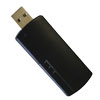 I have recently bought a media player/recorder, 4Geek Medley3 Mkv.
The medley's box comprises a wireless "N" USB dongle which uses a Realtek RTL8192SU chip.
I have thought about using it with my Linux desktop PC as well but dmesg complains about lacking firmwares; Linux looks into /lib/firmware/RTL8192SU/ for a file named rtl8192sfw.bin .

My configuration
- OpenSuse 11.2
- KDE
- Network is managed by NetworkManager
Procedure
- Download the Realtek RTL8192SE Linux's driver (RTL8192SE is not a typo) from Realtek site ;the file's name resembles rtl8192se_linux_2.6.0018.1025.2010
- Extract files from the archive, the file you are looking for is located into /rtl8192se_linux_2.6.0018.1025.2010/firmware/RTL8192SE subfolder
- Using the Linux's shell, go superuser (root password is needed): su
- Create the lacking folder: mkdir /lib/firmware/RTL8192SU/
- Copy the lacking file(from the archive's root): cp /rtl8192se_linux_2.6.0018.1025.2010/firmware/RTL8192SE/rtl8192sfw.bin /lib/firmware/RTL8192SU/rtl8192sfw.bin
- Your PC is now able to use the RTL8192SU, connect the USB stick with your PC
- NetworkManager may add the new WiFi adapter to the tray's menu
- Have fun ;-)
domenica 5 dicembre 2010
How to update firmwares on Dell servers using Centos Live

Recently the boss asked me to update few firmwares (Bios, network card, controller..) on a old Dell PowerEdge 1950 + PERC 5i running an unsupported OS; Dell usually provides server's firmware updates only for Windows, RedHat and Suse Linux.
What is the best way to update firmwares when runnin' an unsupported OS?

Centos Live is a good way to go; CS Live doesn't need HD installation (you can simply run the OS from DVD) and is very similar to RedHat which is one of Dell's supported OS.
Not so simple..
Dell's firmware's installation binaries have their dependencies (they need particular libraries and utilities in order to run properly) and finding the needed packages is a tedious task because fail messages are rough and misleading.
CS Live starts with a minimal number of utilities and you have to install the lacking packages in order to run firmware's updates properly.
The solution
This solution applies to Centos Live x64 running on a x86 64bit architecture.
Prerequisites:

- you have a basic linux's knowledge (I'm not going to explain how to mount a usb pen or how to copy a file, Google is your friend)
- your server's NIC is connected to the network
- your network runs a DHCP service or you know Linux's network basics (setting static IP)
- you have Centos Live(x64) CD/DVD
- you have a USB pendrive
- you own a big monkey wrench
- Download the RedHat compatible server's firmware updates from Dell's support site
- Uncompress the firmware's archives when needed and copy the firmware's installers (usually .sh or *.bin files) into your USB pendrive.
- Insert CS Live CD and restart your server
- Usually press F12 at boot ("boot menu") in order to start CS Live
- Start CS with the most common settings
- Verify network connettivity (ping google or browse something with firefox)
- Start a linux's terminal console
- Let's go superuser (from console use the su command, no password is needed)
- Let's install the lacking packages, from console: yum install libxml2 compat-libstdc++-33.i386 procmail elfutils glibc.i686
- Insert and mount the USB pendrive
- From console: cd /path_to_usb_device/
- execute the firmware's updates/binaries by following Dell's specific instructions from support site.
- reboot the server ( it's quite easy using CS desktop manager or from console: reboot )
"Les jeux son faits"
Conclusion
This post is a bare guideline.
My procedure applies to PE1950's (bios, network card... and PERC 5i) firmware's binaries and I suppose it should work for other models as well.
Package's names may change in the future but you should use yum search search_pattern in order to find the correct names.
Firmware's updates are dangerous and I'm not responsible of any problem or damage; you are following this procedure at YOUR OWN RISK.
Have fun :-)
Recovery
In case you have broken your valuable server, the big monkey wrench is the final rollback tool. Let's hit your servers with the monkey wrench harder and harder; this isn't going to fix them, but you'll feel better for sure.
FAQ
Q:What about using x32 distro?
A:Don't know.. I haven't tried yet...
Iscriviti a:
Post (Atom)